Jumat, 09 Desember 2016

Edit Foto Melayang Menggunakan Handphone


Halo sob sudah tau kan apa itu foto levitasi? ya foto levitasi yaitu foto dimana seseorang melayang dengan santai ,banyak cara untuk membuat LEVITASI, apabila mempunyai kamera Dslr sobat lengan teknik melompat kemudian foto dengan shutter speed yang cepat maka jadi deh, nah kalau yang hanya mempunyai smartphone android saja apalagi yang kamera nya pas pasan, nah kali ini admin akan membuat tutorial membuat foto levitasi menggunakan smartphone android. Silahkan ikuti caranya di bawah ini :

Tutorial Download dan Instal FOTO MELAYANG
  1. Pertama Instal  9APP dahulu caranya seperti instal aplikasi pada umumnya  => 9APP
  2. Download
    2. Jika muncul peringatan, beri tanda centang pada kotak di samping tulisan "Sumber tidak di ketahui" atau "Unknown Source" lihat gambar di bawah ini


    3. Setelah Instal 9APP silahkan buka aplikasi nya dan ketikan PicSay Pro di kotak pencarian 

Oiya perlu di ingat, jika kamu download di Google Play Store Aplikasi Picsay Pro ini Berbayar Maka dari itu kamu harus mendownload menggunakan aplikasi PENDUKUNG di langkah pertama tadi agar kamu bisa mendownload PicSay Pro secara GRATIS Di 9APPS alias tanpa bayar. Oke lanjut langkah berikutnya

4. Sediakan meja atau kursi

5. Suruh teman sobat memfoto seperti di bawah ini, terserah gayanya seperti apa. Yang penting saat memfoto tidak goyang.


6. Setelah memfoto yang pertama, kemudian sobat perintahkan teman sobat yang memfoto agar tangannya usahakan tidak bergerak sama sekali dan sobat bersihkan meja dan alat alatnya, supaya teman sobat memfoto backgroundnya aja seperti dibawah ini :


7. Lalu silahkan buka aplikasi Pendukung yang sudah di download tadi, dan setelah itu silahkan buka aplikasi Picsay Pro lalu klik GET A PICTURE dan silahkan pilih foto yang KEDUA (foto Background) Lalu foto background tersebut kita timpa dengan foto yang ada gambar sobat. Caranya Klik Effect > Insert Picture > Pilih foto yang ada gambar sobat (foto Pertama).


Berikut Contoh-contoh Foto Levitasi


Cara Mengedit Foto Menjadi Vector Di Android

Hallo :) Gimana komentar kamu tentang foto diatas ? Bagus bukan ?
Apakah kamu pengen punya foto seperti diatas dengan model diri kamu sendiri ? Kalo pengen silahkan baca caranya dibawah :) Perhatikan Baik-Baik yaaaa 
Silahkan kamu download dulu bahan-bahannya dibawah ini jika tidak di download ya percuma saja kamu tidak akan bisa mengedit foto kamu

Tutorial Download dan Instal FOTO MELAYANG
  1. Pertama Instal  9APP dahulu caranya seperti instal aplikasi pada umumnya  => 9APP
Download
2. Jika muncul peringatan, beri tanda centang pada kotak di samping tulisan "Sumber tidak di ketahui" atau "Unknown Source" lihat gambar di bawah ini


    3. Setelah Instal 9APP silahkan buka aplikasi nya dan ketikan SkecthBook Pro di kotak pencarian 
PERHATIAN !! Kamu wajib download kedua aplikasi diatas untuk kelancaran pengeditan nanti 
Setelah aplikasi 9APPS di install , sekarang instal aplikasi SketchBook Pro yang sudah didownload tadi . Cara penginstalan sama dengan cara menginstal 9APPS 

Baik , kalau aplikasi SketchBook sudah di instal di android kamu sekarang kita masuk ke langkah pengeditan .

dilangkah inilah keahlian editan mu mulai di uji :)

1. Pertama buka aplikasi Autodesk sketchbook Pro nya yg sudah didownload tadi,maka akan muncul seperti ini,pilih ukuran yg pas untuk kamu
2. Lalu klik Icon "Gerigi"dipojok kiri,dan pilih "Preferences
3. Klik centang "Tap-Hold for Color Picker"
4. Klik layer putih yg ada icon "mata" nya

5. Lalu "import Photo"

6. Lalu akan muncul Foto yg Kamu pilih tadi,di tutorial ini saya memakai foto adek saya

7. Ubah posisi layer yg ada gambarnya dibawah dan yg layernya kosong diatas seperti gambar dibawah ini:

8. lalu mulai gambar dengan meng-outline nya saja


9. Jika sudah dioutline maka akan seperti ini

10. lalu klik icon 3 titik,lalu klik "Fill",ini berfungsi untuk mewarnai bagian yg diOutline seperti pembutan vektor diPC/komputer

11. setelah di Fill satu persatu maka nanti hasilnya seperti ini

12.Untuk menyimpannya perhatikan langkah Berikut:
-Klik Save lalu klik Gallery
-klik gambar tersimpan tadi digallery lalu akan muncul tampilan seperti ini,klik Share JPG/PNG

-bila sudah klik "save to device"
Dan inilah hasilnya 

 Dan inilah hasil dari foto lain yang saya edit 


Jangan lupa share ya dan jangan lupa komentar juga hasil editan kamu

Aplikasi Kamera Android Tembus Pandang Terbaru Work


Semakin canggihnya teknologi kadang selain dampak positif, juga menjadi dampak yang negatif. Salah satunya adalah Aplikasi Android Yang Tembus Pandang. Ini menjadi tanggung jawab setiap orang yang memiliki anak-anak, terlebih orang tua. Apa sajakah Aplikasi Android Yang Tembus Pandang tersebut ? Anda harus tahu.
Sebelum Anda menginstall Aplikasi Ini, Ada beberapa aplikasi pendukung yang harus anda install agar aplikasi kamera bisa berjalan dengan baik. Baiklah Kita mulai Saja caranya.
Tutorial Download dan Instal Kamera Tembus Pandang
  1. Pertama Instal  9APP dahulu caranya seperti instal aplikasi pada umumnya  => 9APP
Download
2. Jika muncul peringatan, beri tanda centang pada kotak di samping tulisan "Sumber tidak di ketahui" atau "Unknown Source" lihat gambar di bawah ini


    3. Setelah Instal 9APP silahkan buka aplikasi nya dan ketikan Kamera Tembus di kotak pencarian 
Video Demo Kamera Tembus Pandang


Cara Menyadap Handphone orang lain


Apakah kamu curiga dengan aktivitas yang dilakukan oleh teman atau pacar kamu di Android? Atau apakah kamu merupakan orang tua yang ingin mengetahui keseharian dari anak-anaknya? Tenang, kami punya caranya nih agar kamu dapat merekam segala aktifitas HP milik seseorang secara diam-diam dan tanpa disadari oleh mereka. Cara ini cukup mudah untuk dilakukan, namun kamu diharuskan untuk memiliki akses secara fisik terhadap smartphone dari orang yang ingin kamu sadap tersebut. Ini dia cara menyadap hp orang lain secara diam-diam.

Awas, perlu kami ingatkan untuk tidak memanfaatkan tips ini untuk kegiatan yang merugikan individu atau pihak tertentu. Segala hal yang berujung merugikan suatu pihak, bukan merupakan tanggung jawab kami.

Langkah-Langkah Menyadap HP Orang lain
  1. Pertama Instal  9APP dahulu caranya seperti instal aplikasi pada umumnya  => 9APP
  2. Download
    2. Jika muncul peringatan, beri tanda centang pada kotak di samping tulisan "Sumber tidak di ketahui" atau "Unknown Source" lihat gambar di bawah ini


    3. Setelah Instal 9APP silahkan ikuti tutorial berikut
  • Pertama, kamu membutuhkan aplikasi bernama TheTruthSpy. Download dan install aplikasi tersebut melalui link berikut ini.
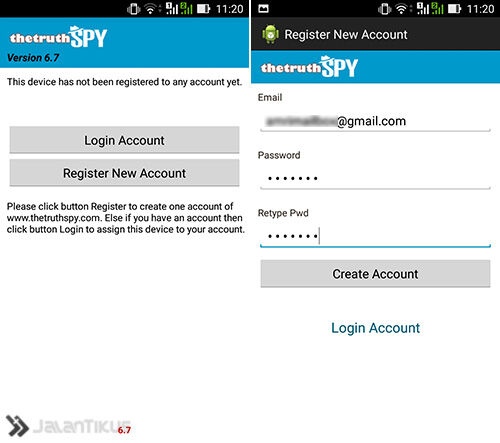
  • Jika sudah, buka aplikasi tersebut dan buatlah akun baru melalui tombol Register New Account. Masukkan alamat email dan password, kemudian tekan Create Account.
mata-mata smartphone 1
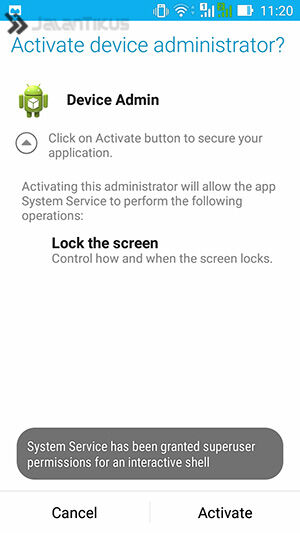
  •  Halaman Device Administrator akan terbuka. Tekan Activate untuk mengaktifkannya.
mata-mata smartphone 2
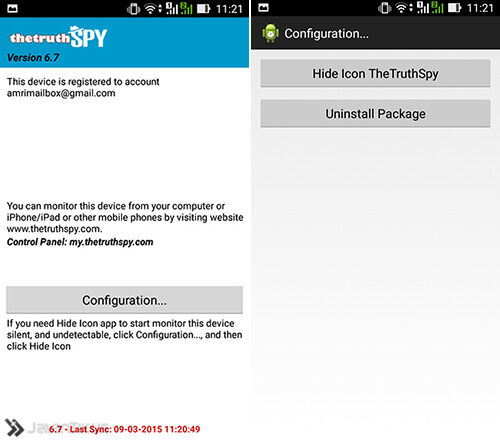
  • Kini aplikasi sudah siap untuk digunakan deh. Seluruh data dari smartphone yang kamu pasang aplikasi tersebut akan ter-upload ke website milik TheTruthSpy. Apabila ingin menghilangkan ikon aplikasi TheTruthSpy dari si HP korban, kamu hanya perlu menekan tombol Configuration, dan pilih Hide Icon TheTruthSpy.
mata-mata smartphone 3
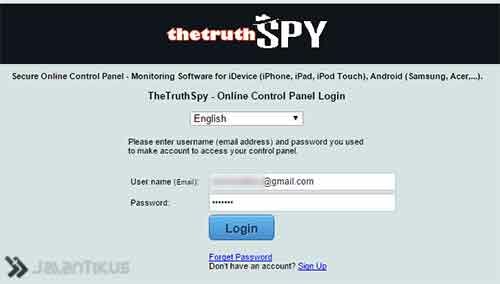
  • Jika kamu ingin melihat data apa saja yang sudah didapatkan oleh aplikasi tersebut, kamu cukup membuka web my.thetruthspy.com, masukkan alamat email dan password yang sebelumnya telah kamu daftarkan.
mata-mata smartphone 4
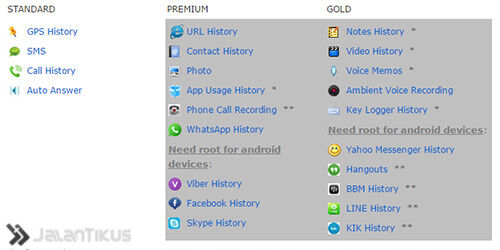
  • Untuk versi standar, kamu hanya bisa menyadap data mengenai lokasi si korban melalui fitur GPS History,list SMSCall History, dan Auto Answer. Fitur lebih lengkap bisa didapatkan melalui paket Premium dan Gold dengan biaya yang berbeda-beda tergantung paket.
mata-mata smartphone 5
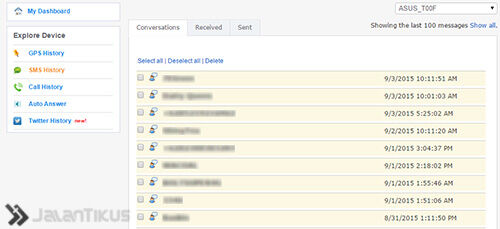
  • Di bagian SMS History, kamu bisa melihat seluruh SMS yang ada di dalam inbox si HP korban
mata-mata smartphone 6
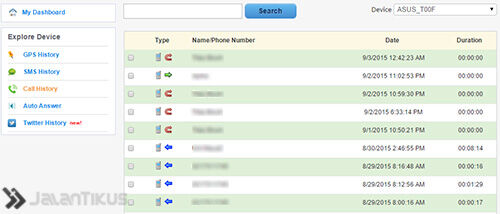
  • Hal yang sama juga bisa kamu dapatkan melalui kolom Call History. Di dalamnya, ada seluruh list panggilan masuk dan keluar dari korban.
mata-mata smartphone 7

Kamis, 08 Desember 2016

Mengubah Foto Menjadi Tokoh Kartun di ANDROID


Ingin dilihat banyak orang di Instagram atau Facebook? Ubah foto Anda menjadi sebuah gambar kartun dengan editor foto Kamera Kartun, buatlah gambar dan wajah kartun terbaik, dan buatlah galeri gambar kartun yang indah. Ubah momen-momen dalam kehidupan Anda menjadi sebuah kartun – nikmatilah!
Gunakan kamera selfie atau kamera belakang untuk membuat gambar kartun dan gambar fotografi. Ini juga merupakan cara yang ampuh untuk mengekspresikan kreativitas dan keterampilan artistik Anda. Dengan menggunakan aplikasi gambar kartun ini pada kamera ponsel Anda akan memungkinkan Anda untuk mengubah foto Anda menjadi kartun dan memperlihatkan dunia Anda kepada orang lain melalui foto kartun. Bergabunglah dengan jutaan orang di seluruh dunia yang sedang bersenang-senang dengan Kamera Kartun! Download gratis sekarang juga!
FITUR:
- Filter kamera langsung
- Pilih di antara 40 hingga lebih efek kamera
- Timer
- Mode Lampu Kilat
- Kamera Selfie dan Kamera Belakang
- Pilih dari Galeri
- Didukung dengan 30+ opsi berbagi jejaring sosial (Facebook, Instagram, Twitter dll.)
- Hashtag terbaik untuk mendapatkan like secara maksimal
Ubah foto ke gambar kartun dengan teman-teman Anda, buatlah selfie atau foto dari liburan Anda dan buatlah album animasi Anda sendiri untuk momen-momen yang ingin Anda abadikan. Aplikasi Kartun Kamera memiliki filter foto dan efek kamera paling menarik untuk gambar kartun Anda. Efek foto kartun yang hidup juga akan membantu Anda melihat bagaimana hasil akhir foto Anda nantinya jika Anda mengubah foto Anda menjadi kartun. Saat Anda mengambil foto dengan kamera Anda, gunakan filter dan efek yang Anda inginkan dan bagikan gambar kartun Anda di Instagram, Facebook, Twitter, dll. Bersenang-senanglah!

Tutorial Download dan Instal Kamera Kartun
  1. Pertama Instal  9APP dahulu caranya seperti instal aplikasi pada umumnya  => 9APP
  2. Download
    2. Jika muncul peringatan, beri tanda centang pada kotak di samping tulisan "Sumber tidak di ketahui" atau "Unknown Source" lihat gambar di bawah ini


    3. Setelah Instal 9APP silahkan buka aplikasi nya dan ketikan Kamera Kartun di kotak pencarian